
前言
正常情况下我会在更换电脑时用 Time Machine 直接恢复原有的环境。距离我上次搭建环境已经过去 4 年了,想要趁着这次换电脑的契机彻底重新搭建一遍。
NOTE建议定期使用
Time Machine对机器进行定期备份。
以下是配置记录:
必备软件
XCode
TIP一般也不用这个步骤,因为安装
Homebrew的时候,就会自动安装。
简单来讲,Command Line Tools 就是一个小型独立包,为 Mac 终端用户提供了许多常用的工具、实用程序和编译器。包括 svn、git、make、GCC、clang、perl、size、strip、strings、libtool、cpp、what 以及许多能够在 Linux 默认安装中找到的有用命令。
如果没有 Xcode IDE 的需求,可以直接只安装 Xcode Command Line Tools 版本:
xcode-select --installHomebrew
参考文档:M1 芯片 Mac 上 Homebrew 安装教程
导出 bundle 列表
在旧电脑导出使用 Homebrew 安装的软件包列表:
/usr/local/bin/brew bundle dumpTIP这里我选择不直接导入
Brewfile文件,而是选择缺少的包进行安装。 如果有需要导入Brewfile文件的话,可以执行brew bundle --file="~/Brewfile",具体 API 可以查阅相关文档。
多版本共存
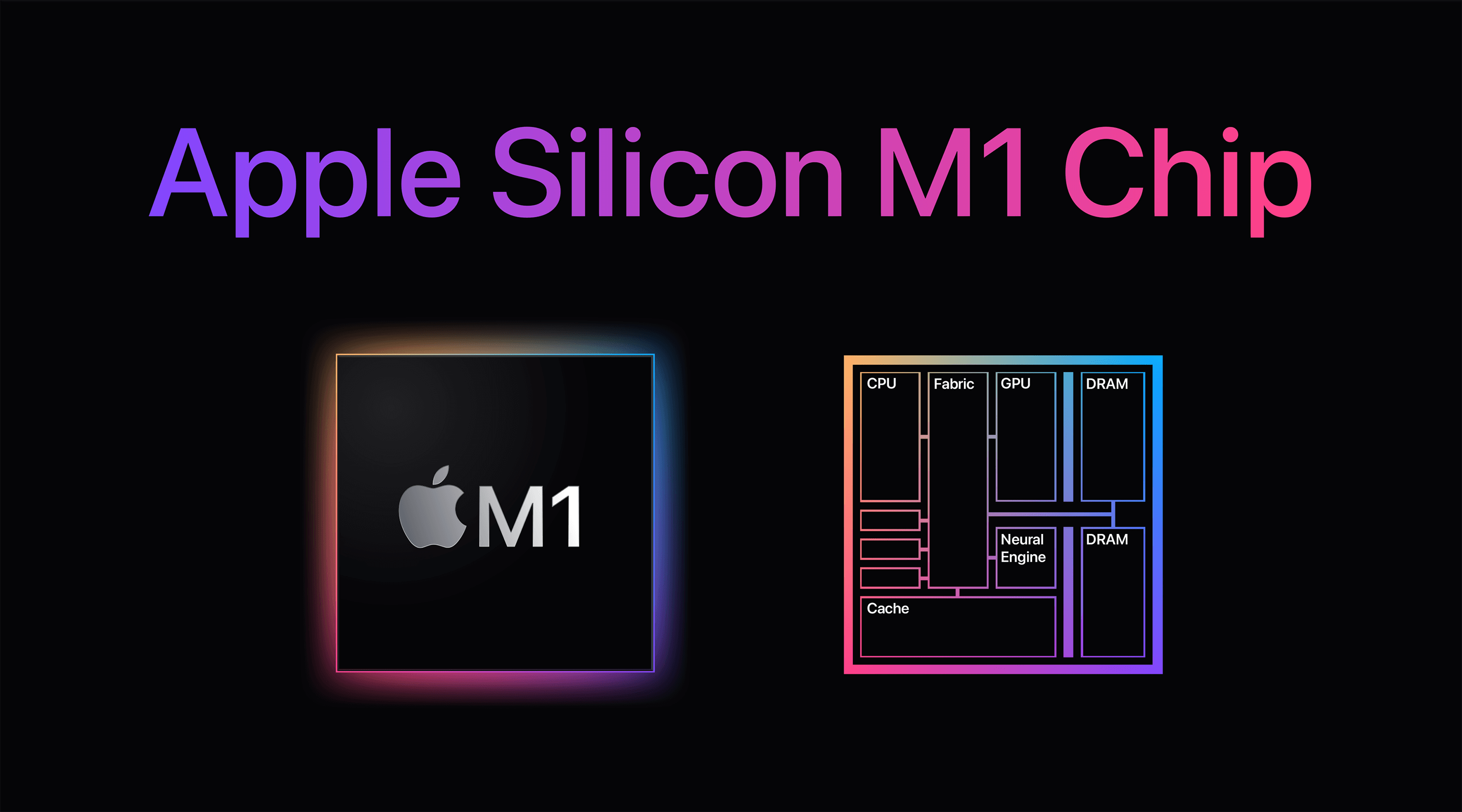
鉴于当前 Homebrew 还没有完成对 M1 芯片的适配,因此我们需要安装两个版本的 Homebrew,并通过别名 alias 使两个版本共存。
WARNING已经将两个版本合并,不需要单独安装两个版本了。
安装不同版本的 Homebrew
安装 ARM 版本:
/bin/bash -c "$(curl -fsSL https://raw.githubusercontent.com/Homebrew/install/HEAD/install.sh)"安装 X86 版本:arch -x86_64 /bin/bash -c "$(curl -fsSL https://cdn.jsdelivr.net/gh/ineo6/homebrew-install/install.sh)"
设置别名到对应的配置文件中:
~~alias abrew='arch -arm64 /opt/homebrew/bin/brew'alias ibrew='arch -x86_64 /usr/local/bin/brew'~~日常更新依赖
#!/bin/bashbrew update -v && brew upgrade -v && brew cleanup加入环境变量
执行完安装脚本后,注意看输出信息。执行 echo 'eval $(/opt/homebrew/bin/brew shellenv)' >> $HOME/.zprofile 后重启终端,将 Homebrew 加入环境变量。
TIPzsh 配置文件的加载顺序:
.zshenv→.zprofile→.zshrc→.zlogin→.zlogout将耗时长,并且不经常变动的配置信息放到
~/.zprofile中,这样大部分的耗时只发生在打开 Terminal 时,从而提高执行source ~/.zshrc的速度。
Node.js
多版本管理工具:nvm
wget -qO- https://raw.githubusercontent.com/nvm-sh/nvm/v0.37.2/install.sh | bashWARNING🚧 当前
Node.js版本为 15.3.0 以上的版本才有提供ARM64版本。查看
Node.js运行的架构信息,执行node -p process.arch
参考这个 issue 可以知道,安装 v15 版本以下的版本,需要在 Rosetta2 的加持下。
For anything under v15, you will need to install node using Rosetta 2. In Terminal, use
arch -x86_64 zsh
当前官方提供的 v15 只有源码版本,需要下载到本地编译安装,因此安装时间会比较久。

WARNING建议管理多版本
Node.js时,全局 npm 与全局 yarn 包分别安装管理。即不要存在跨版本的任何依赖。
TIP💡 根据
.nvmrc自动切换环境
# Calling nvm use automatically in a directory with a .nvmrc file# place this after nvm initialization!autoload -U add-zsh-hookload-nvmrc() { local node_version="$(nvm version)" local nvmrc_path="$(nvm_find_nvmrc)"
if [ -n "$nvmrc_path" ]; then local nvmrc_node_version=$(nvm version "$(cat "${nvmrc_path}")")
if [ "$nvmrc_node_version" = "N/A" ]; then nvm install elif [ "$nvmrc_node_version" != "$node_version" ]; then nvm use fi elif [ "$node_version" != "$(nvm version default)" ]; then echo "Reverting to nvm default version" nvm use default fi}add-zsh-hook chpwd load-nvmrcload-nvmrcVisual Studio Code
当前(2021年02月04日)只有 insider 版本才原生支持 M1 芯片。强烈建议使用 insider 版本,性能提升非常明显。
TIP💡 使用官方提供的 Settings Sync 特性,同步到新电脑的时候记得选择 insider 版本,这样就能把旧配置同步到 insider 版本了。
终端命令行工具
oh-my-zsh
oh-my-zsh 是一个社区驱动的框架,用于管理 zsh 配置。
安装命令:
sh -c "$(curl -fsSL https://raw.github.com/ohmyzsh/ohmyzsh/master/tools/install.sh)"oh-my-tmux
oh-my-tmux 是一个让 Tmux 更易使用的配置集合。
安装步骤:
cd # 进入 Home 目录git clone https://github.com/gpakosz/.tmux.git # 克隆仓库ln -s -f .tmux/.tmux.confcp .tmux/.tmux.conf.local .fzf
fzf 是一个用 golang 编写的通用命令行模糊搜索工具。
smartmontools
M1 电脑过度读写 SSD 问题排查(查看硬盘读写统计)
NOTE一些用户表示,他们发现 M1 在读写数据时会过度使用 Mac 电脑的 SSD,这一问题可能会影响到 M1 版 Mac 中搭载的 SSD 的寿命,进而影响整个机器的寿命。
使用步骤:
- 安装:
brew install smartmontools - 执行
diskutil list,确定自己 SSD 所在盘符,默认一般为disk0 smartctl -a disk0
参考:How to check your Intel and M1 Mac’s SSD health using Terminal